
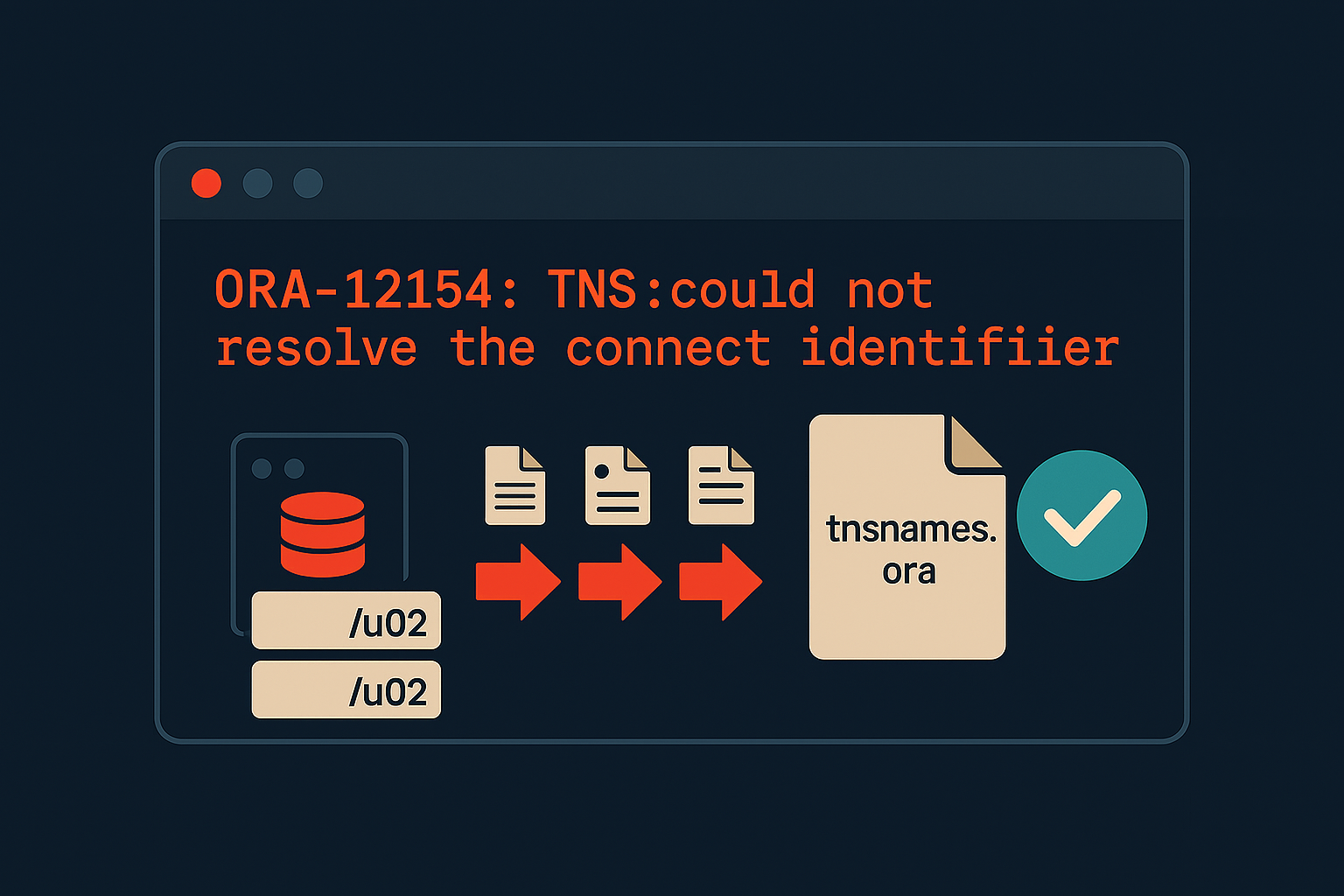
The Problem: Cannot Connect to Oracle Database
You’re trying to connect to your Oracle database and you get this error:
ORA-12154: TNS:could not resolve the connect identifier specified
When this happens:
- SQL*Plus connection fails
- Application can’t reach database
- JDBC connections timeout
- Data Pump/RMAN tools won’t connect
You check the database – it’s running. You check the listener – it’s up. But nothing connects.
This is ORA-12154, and it means Oracle can’t find or read your TNS configuration. Let me show you how to fix it.
What Causes ORA-12154?
ORA-12154 occurs when:
- tnsnames.ora doesn’t exist in expected location
- TNS_ADMIN not set or points to wrong directory
- Service name misspelled in connection string
- tnsnames.ora has syntax errors (missing parentheses, commas)
- File permissions prevent Oracle from reading tnsnames.ora
- Wrong Oracle Home being used (multiple installations)
Solution 1: Verify TNS_ADMIN and tnsnames.ora Location
Step 1: Check TNS_ADMIN Environment Variable
On Linux/Unix:
echo $TNS_ADMIN
Expected output (if set):
/u01/app/oracle/product/19.0.0/dbhome_1/network/admin
If empty or wrong:
export TNS_ADMIN=/u01/app/oracle/product/19.0.0/dbhome_1/network/admin
echo $TNS_ADMIN
On Windows:
echo %TNS_ADMIN%
If not set, add to System Environment Variables:
Variable: TNS_ADMIN
Value: C:\app\oracle\product\19.0.0\dbhome_1\network\admin
Step 2: Locate tnsnames.ora File
Search for tnsnames.ora:
# Linux/Unix
find $ORACLE_HOME -name tnsnames.ora 2>/dev/null

# Typical locations:
# $ORACLE_HOME/network/admin/tnsnames.ora
# $TNS_ADMIN/tnsnames.ora
# /etc/tnsnames.ora (older installations)
Output:
/u01/app/oracle/product/19.0.0/dbhome_1/network/admin/tnsnames.ora
Step 3: Verify File Exists and Has Content
ls -l $ORACLE_HOME/network/admin/tnsnames.ora
Expected output:
-rw-r--r-- 1 oracle oinstall 1024 Dec 10 10:30 tnsnames.ora
Check content:
cat $ORACLE_HOME/network/admin/tnsnames.ora
Sample valid tnsnames.ora:
PRODDB =
  (DESCRIPTION =
    (ADDRESS = (PROTOCOL = TCP)(HOST = dbserver01)(PORT = 1521))
    (CONNECT_DATA =
      (SERVER = DEDICATED)
      (SERVICE_NAME = proddb.domain.com)
    )
  )

TESTDB =
  (DESCRIPTION =
    (ADDRESS = (PROTOCOL = TCP)(HOST = 192.168.1.100)(PORT = 1521))
    (CONNECT_DATA =
      (SID = testdb)
    )
  )
Solution 2: Fix TNS Entry Syntax Errors
Common Syntax Mistakes in tnsnames.ora
Problem 1: Missing Parentheses
❌ Wrong:
PRODDB =
  DESCRIPTION =
    (ADDRESS = (PROTOCOL = TCP)(HOST = dbserver01)(PORT = 1521))
✅ Correct:
PRODDB =
  (DESCRIPTION =
    (ADDRESS = (PROTOCOL = TCP)(HOST = dbserver01)(PORT = 1521))
    (CONNECT_DATA =
      (SERVICE_NAME = proddb)
    )
  )
Problem 2: Missing Closing Parenthesis
❌ Wrong:
PRODDB =
  (DESCRIPTION =
    (ADDRESS = (PROTOCOL = TCP)(HOST = dbserver01)(PORT = 1521)
    (CONNECT_DATA =
      (SERVICE_NAME = proddb)
    )
  )
✅ Correct: Every opening ( needs closing )
Problem 3: Wrong Service Name Parameter
❌ Wrong:
(CONNECT_DATA =
  (DATABASE_NAME = proddb)
)
✅ Correct:
(CONNECT_DATA =
  (SERVICE_NAME = proddb)
)
or
(CONNECT_DATA =
  (SID = proddb)
)
Validate TNS Entry Syntax
Use tnsping to test:
tnsping PRODDB
If working correctly:
TNS Ping Utility for Linux: Version 19.0.0.0.0 - Production on 10-DEC-2025
Used parameter files:
/u01/app/oracle/product/19.0.0/dbhome_1/network/admin/sqlnet.ora

Used TNSNAMES adapter to resolve the alias
Attempting to contact (DESCRIPTION = (ADDRESS = (PROTOCOL = TCP)(HOST = dbserver01)(PORT = 1521))
(CONNECT_DATA = (SERVICE_NAME = proddb)))
OK (10 msec)
If ORA-12154 persists:
TNS-03505: Failed to resolve name
→ TNS entry not found or syntax error
Solution 3: Create or Fix tnsnames.ora Entry
Step 1: Get Database Connection Details
From DBA or application team:
- Hostname/IP:
dbserver01or192.168.1.100 - Port:
1521(default) - Service Name:
proddb.domain.com - SID (if older):
proddb
Step 2: Create TNS Entry
Open tnsnames.ora:
vi $ORACLE_HOME/network/admin/tnsnames.ora
Add new entry:
PRODDB =
  (DESCRIPTION =
    (ADDRESS = (PROTOCOL = TCP)(HOST = dbserver01)(PORT = 1521))
    (CONNECT_DATA =
      (SERVICE_NAME = proddb.domain.com)
    )
  )
Save and exit (:wq in vi)
Step 3: Test Connection
tnsping PRODDB
sqlplus user/password@PRODDB
Successful connection:
SQL*Plus: Release 19.0.0.0.0 - Production on Wed Dec 10 10:45:30 2025
Connected to:
Oracle Database 19c Enterprise Edition Release 19.0.0.0.0 - Production

SQL> SELECT name FROM v$database;

NAME
---------
PRODDB

SQL> EXIT
Solution 4: Fix Multiple Oracle Homes Issue
Problem: Multiple Oracle Installations
If you have multiple Oracle versions installed (11g, 12c, 19c), the wrong tnsnames.ora might be used.
Step 1: Check Current ORACLE_HOME
echo $ORACLE_HOME
Output:
/u01/app/oracle/product/19.0.0/dbhome_1
Step 2: Verify It Matches Desired Version
$ORACLE_HOME/bin/sqlplus -v
Output:
SQL*Plus: Release 19.0.0.0.0 - Production
Version 19.22.0.0.0
Step 3: Set Correct ORACLE_HOME
Add to .bash_profile:
vi ~/.bash_profile

# Add these lines:
export ORACLE_HOME=/u01/app/oracle/product/19.0.0/dbhome_1
export TNS_ADMIN=$ORACLE_HOME/network/admin
export PATH=$ORACLE_HOME/bin:$PATH
export LD_LIBRARY_PATH=$ORACLE_HOME/lib:$LD_LIBRARY_PATH

# Save and reload:
source ~/.bash_profile
Verify:
which sqlplus
Expected:
/u01/app/oracle/product/19.0.0/dbhome_1/bin/sqlplus
Solution 5: Fix File Permissions
Step 1: Check tnsnames.ora Permissions
ls -l $ORACLE_HOME/network/admin/tnsnames.ora
If permissions are wrong:
-rw------- 1 root root 1024 Dec 10 10:30 tnsnames.ora
→ Only root can read (problem!)
Step 2: Fix Ownership and Permissions
# Change owner to oracle user
sudo chown oracle:oinstall $ORACLE_HOME/network/admin/tnsnames.ora

# Set readable permissions
sudo chmod 644 $ORACLE_HOME/network/admin/tnsnames.ora
Verify:
ls -l $ORACLE_HOME/network/admin/tnsnames.ora
Correct permissions:
-rw-r--r-- 1 oracle oinstall 1024 Dec 10 10:30 tnsnames.ora
Solution 6: Use Easy Connect (No tnsnames.ora Needed)
If you want to connect without tnsnames.ora, use Easy Connect syntax:
Easy Connect Syntax
sqlplus user/password@hostname:port/service_name
Example:
sqlplus system/password@dbserver01:1521/proddb.domain.com
Or with IP address:
sqlplus system/password@192.168.1.100:1521/proddb
Successful connection:
Connected to:
Oracle Database 19c Enterprise Edition Release 19.0.0.0.0 - Production
JDBC Easy Connect
Java connection string:
String url = "jdbc:oracle:thin:@dbserver01:1521/proddb.domain.com";
Connection conn = DriverManager.getConnection(url, "username", "password");
Python cx_Oracle:
import cx_Oracle
dsn = cx_Oracle.makedsn("dbserver01", 1521, service_name="proddb.domain.com")
connection = cx_Oracle.connect(user="username", password="password", dsn=dsn)
Solution 7: Configure LDAP for TNS Resolution
For enterprise environments with many databases, use LDAP directory instead of local tnsnames.ora.
Step 1: Configure sqlnet.ora
vi $ORACLE_HOME/network/admin/sqlnet.ora
Add LDAP configuration:
NAMES.DIRECTORY_PATH= (LDAP, TNSNAMES, EZCONNECT)

DIRECTORY_SERVERS= (ldap-server.domain.com:389)
DEFAULT_ADMIN_CONTEXT = "dc=domain,dc=com"
Step 2: Test LDAP Connection
ldapsearch -h ldap-server.domain.com -p 389 -b "dc=domain,dc=com" "(cn=PRODDB)"
If working:
dn: cn=PRODDB,cn=OracleContext,dc=domain,dc=com
orclnetdescstring: (DESCRIPTION=(ADDRESS=(PROTOCOL=TCP)(HOST=dbserver01)(PORT=1521))
(CONNECT_DATA=(SERVICE_NAME=proddb)))
Step 3: Connect Using LDAP
sqlplus user/password@PRODDB
Connection resolves through LDAP automatically.
Troubleshooting ORA-12154
Issue 1: tnsping Works But sqlplus Fails
Symptom:
$ tnsping PRODDB
OK (10 msec)

$ sqlplus user/pass@PRODDB
ORA-12154: TNS:could not resolve the connect identifier specified
Causes:
- sqlnet.ora has
NAMES.DIRECTORY_PATHwithout TNSNAMES - Different user’s environment (su vs. su -)
Fix:
# Check sqlnet.ora
cat $ORACLE_HOME/network/admin/sqlnet.ora

# Should contain:
NAMES.DIRECTORY_PATH= (TNSNAMES, EZCONNECT)
Or use full login shell:
su - oracle # Include the dash!
Issue 2: Works for Oracle User But Not Application User
Symptom: DBAs can connect, but application gets ORA-12154
Cause: Application user doesn’t have TNS_ADMIN or ORACLE_HOME set
Fix for application startup script:
# Add to application startup script:
export ORACLE_HOME=/u01/app/oracle/product/19.0.0/dbhome_1
export TNS_ADMIN=$ORACLE_HOME/network/admin
export LD_LIBRARY_PATH=$ORACLE_HOME/lib:$LD_LIBRARY_PATH

# Then start application
./start_app.sh
Issue 3: Windows Registry TNS_ADMIN Not Picked Up
Symptom: Set TNS_ADMIN in registry, but still ORA-12154
Cause: Application not reading registry
Fix – Set at command level:
REM In cmd.exe or batch file:
SET TNS_ADMIN=C:\app\oracle\product\19.0.0\dbhome_1\network\admin
SET ORACLE_HOME=C:\app\oracle\product\19.0.0\dbhome_1

sqlplus user/pass@PRODDB
Issue 4: Service Name Case Sensitivity
Symptom: PRODDB works but proddb gives ORA-12154
Cause: TNS entry is case-sensitive in tnsnames.ora
Fix: Match the case exactly as defined:
# tnsnames.ora has:
PRODDB =
  (DESCRIPTION = ...

# Use:
sqlplus user/pass@PRODDB  ✅

# Not:
sqlplus user/pass@proddb  ❌
Complete Diagnostic Checklist
Run these commands to diagnose ORA-12154:
# 1. Check environment variables
echo "ORACLE_HOME: $ORACLE_HOME"
echo "TNS_ADMIN: $TNS_ADMIN"
echo "PATH: $PATH"

# 2. Verify tnsnames.ora exists
ls -l $ORACLE_HOME/network/admin/tnsnames.ora

# 3. Check tnsnames.ora content
cat $ORACLE_HOME/network/admin/tnsnames.ora | grep -A 10 "PRODDB"

# 4. Test with tnsping
tnsping PRODDB

# 5. Check sqlnet.ora
cat $ORACLE_HOME/network/admin/sqlnet.ora

# 6. Verify listener is running
lsnrctl status

# 7. Check which Oracle binaries are being used
which sqlplus
which tnsping
Save output and share with DBA if issue persists.
Best Practices to Prevent ORA-12154
1. Standardize TNS Configuration
Create centralized tnsnames.ora:
# Main location
/u01/app/oracle/network/admin/tnsnames.ora

# Symlink from each ORACLE_HOME
ln -s /u01/app/oracle/network/admin/tnsnames.ora \
      $ORACLE_HOME/network/admin/tnsnames.ora
2. Set TNS_ADMIN Globally
Add to /etc/profile.d/oracle.sh:
sudo vi /etc/profile.d/oracle.sh

# Add:
export TNS_ADMIN=/u01/app/oracle/network/admin
export ORACLE_HOME=/u01/app/oracle/product/19.0.0/dbhome_1
export PATH=$ORACLE_HOME/bin:$PATH

# Make executable:
sudo chmod +x /etc/profile.d/oracle.sh
3. Use Version Control for TNS Files
# Store tnsnames.ora in git
cd /u01/app/oracle/network/admin
git init
git add tnsnames.ora sqlnet.ora listener.ora
git commit -m "Initial TNS configuration"
4. Document TNS Entries
Add comments in tnsnames.ora:
# Production Database - Main application DB
# Contact: DBA Team (dba@company.com)
# Last updated: 2025-12-10
PRODDB =
  (DESCRIPTION =
    (ADDRESS = (PROTOCOL = TCP)(HOST = dbserver01)(PORT = 1521))
    (CONNECT_DATA =
      (SERVICE_NAME = proddb.domain.com)
    )
  )
5. Test After Every Change
# Quick test script
for db in PRODDB TESTDB DEVDB; do
  echo "Testing $db..."
  tnsping $db
  if [ $? -eq 0 ]; then
    echo "$db: OK"
  else
    echo "$db: FAILED"
  fi
done
Common Scenarios and Solutions
Scenario 1: Fresh Oracle Client Installation
Problem: Just installed Oracle client, can’t connect anywhere
Solution:
- Create tnsnames.ora:
mkdir -p $ORACLE_HOME/network/admin
vi $ORACLE_HOME/network/admin/tnsnames.ora
- Add database entries
- Set environment:
export TNS_ADMIN=$ORACLE_HOME/network/admin
- Test:
tnsping PRODDB
Scenario 2: Migrating from Windows to Linux
Problem: Application worked on Windows, fails on Linux
Solution:
Check line endings:
dos2unix $ORACLE_HOME/network/admin/tnsnames.ora
Windows path style won’t work:
❌ TNS_ADMIN=C:\oracle\network\admin
✅ TNS_ADMIN=/u01/app/oracle/network/admin
Scenario 3: Docker Container Can’t Connect
Problem: Oracle database in Docker can’t resolve TNS
Solution:
Mount tnsnames.ora into container:
docker run -d \
  -v /path/to/tnsnames.ora:/opt/oracle/network/admin/tnsnames.ora:ro \
  -e TNS_ADMIN=/opt/oracle/network/admin \
  oracle-app:latest
Or use Easy Connect:
docker run -d \
  -e DB_CONNECTION="dbserver01:1521/proddb" \
  oracle-app:latest
Related Errors and Quick Fixes
ORA-12514: TNS:listener does not currently know of service
Means: Listener is up, but service not registered
Fix:
-- On database server:
ALTER SYSTEM REGISTER;

-- Wait 10 seconds, then test:
lsnrctl services
ORA-12545: Connect failed because target host or object does not exist
Means: Hostname/IP wrong in tnsnames.ora
Fix:
# Verify hostname resolves
ping dbserver01

# Or use IP address instead
(ADDRESS = (PROTOCOL = TCP)(HOST = 192.168.1.100)(PORT = 1521))
ORA-12541: TNS:no listener
Means: Listener not running on database server
Fix:
# On database server:
lsnrctl start
lsnrctl status
Conclusion
ORA-12154 is one of the most common Oracle connection errors, but it’s also one of the easiest to fix once you understand TNS configuration.
Key Takeaways:
- Always verify TNS_ADMIN and ORACLE_HOME are set correctly
- Check tnsnames.ora exists and has proper syntax
- Use tnsping to validate TNS entries before attempting connections
- Consider Easy Connect for quick testing without tnsnames.ora
- Keep TNS configuration files in version control
- Document all TNS entries with comments
Most issues are resolved by:
- Setting TNS_ADMIN environment variable
- Fixing syntax errors in tnsnames.ora
- Using correct case for service names
- Ensuring file permissions allow read access
Additional Resources
- Oracle Net Services Administrator’s Guide
- Oracle Support: Doc ID 1304899.1 – ORA-12154 Troubleshooting
- tnsnames.ora Syntax Reference
Related Posts:
3 thoughts on “ORA-12154: TNS Could Not Resolve the Connect Identifier – Complete Fix Guide”